Masaüstü Bilgisayar Nedir? :Masaüstü bilgisayar , masanın üstüne veya altına sığan bir bilgisayardır . Giriş için klavye ve fare gibi etkileşim için çevresel aygıtları ve monitör , projektör veya televizyon gibi görüntüleme aygıtlarını kullanırlar. Masaüstü Bilgisayar‘lar yatay veya dikey  form faktörüne sahiptir.

Masaüstü Bilgisayar

Masaüstü PC Bileşenleri

Aşağıda, bir bilgisayarı oluşturmaya yardımcı olan ana parçaların ( bileşenlerin ) bir resmi bulunmaktadır. Resimde bir masaüstü bilgisayar, düz panel ekran , hoparlörler , klavye ve fare görebilirsiniz . Ayrıca giriş aygıtlarının ve çıkış aygıtlarının her birini etiketledik .
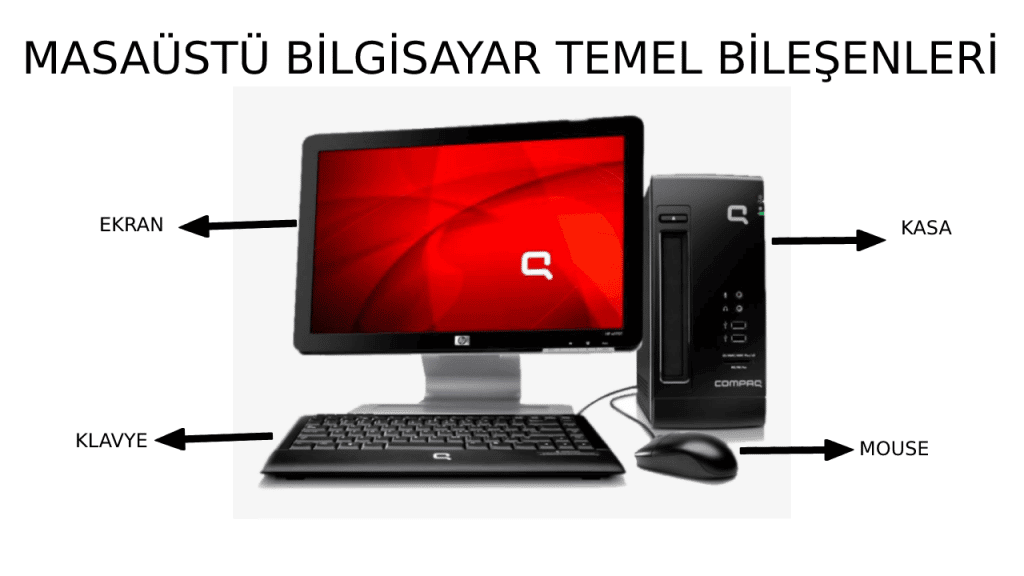
masaüstü bilgisayar temel bileşenleri

İlk masaüstü bilgisayarlar ne zaman ortaya çıktı?

İlk masaüstü bilgisayar, 1968’de tanıtılan Hewlett Packard 9100A idi . O zamandan beri, dünya çapında piyasaya sürülen ve kullanılan milyonlarca masaüstü bilgisayar vardı.

Bugün kullandığımız masaüstü bilgisayarları oluşturmaktan sorumlu belirli bir kişi yoktur. Evrimleri boyunca birçok kişi ve şirket önemli katkılarda bulundu. Bilgisayarların tam bir geçmişi için bakınız: İlk bilgisayar ne zaman icat edildi?

Masaüstü bilgisayarımı nereye yerleştirmeliyim?

Çoğu kullanıcı bilgisayarını masanın yanına veya altına yere koyar. Ancak monitörünüz ve diğer aygıtlarınız bilgisayarla iletişim kurabildiği sürece her yere gidebilir. Aşağıda, farklı masaüstü pc yerleştirme konumlarının artı ve eksilerinin bir listesi bulunmaktadır.

Masaüstü PC Avantajları

Kullanılabilir daha fazla alan ile bilgisayar masasını temiz tutar.
Genellikle yerde daha serindir, bu da bilgisayarın daha serin kalmasına yardımcı olur.

Masaüstü PC Dezavantajları

Kabloları ve sürücüleri bağlamak ve bilgisayara disk yerleştirmek daha zordur.
Çocukların yanlışlıkla tekmelemesi ve erişmesi daha kolaydır.
Kablolar, bilgisayarı yerde istediğiniz yere yerleştirmeniz için yeterince uzun olmayabilir.
Yerdeki daha fazla toz ve saç bilgisayara girebilir.
Masanın üzerinde masaüstü bilgisayar
Avantajlar

Kabloları ve sürücüleri bağlamak ve bilgisayara disk yerleştirmek daha kolay.
Küçük çocukların erişmesi daha zor.
Bir bilgisayarı göstermenizi sağlar.
Dezavantajları

Bilgisayarda mikrofon kaydı kesintiye uğratabilecek veya hoparlörlerden ses duyulmasını zorlaştırabilecek fanlar varsa daha fazla gürültü .

Similar Posts

  • BT Danışmanlık Hizmetleri

    Bilgi Teknolojisi (veya BT), her modern işin özüdür. E-posta, dahili bilgi tabanı, geliştirme ortamı veya bulut bilişim hizmetleri listesi olsun, şirketiniz BT üzerinde çalışır. İster büyük, ister orta ölçekli, ister küçük işletme olun, hızlı ve doğru işlevselliğe sahip sağlam bir BT sistemine sahip olmak, iş başarısı için çok önemlidir. ITPROTECH teknoloji altyapınızın başarınız için ne kadar hayati…

  • FreeNAS(TRUE NAS) Nedir? FreeNAS Static IP Atama

    FreeNAS  , temel olarak kurulum sırasında otomatik olarak dinamik bir IP adresi atar. Ancak, dosya ve diğer hizmetleri paylaşan bir sunucu olduğundan, bunun yerine statik bir IP adresi kullanmanız önerilir. Bu yazımızda FreeNAS Statik IP atama işlemi nasıl yapılır sizler için derledik. Statik bir IP adresi atamazsanız, FreeNAS’ın kira süresi dolduğunda değişen ip adresi ile…

  • Yandex Mail Kota Sorgulama

    Yandex Mail kota sorgulama nasıl yapıldığını size nasıl yapıldığını resimli olarak anlatacağım.Yandex mail kotası standart ücretsiz versiyonunda 10 GB tır. 1.Aşama https://passport.yandex.com.tr/ mail adresi ile giriş yapınız. 2.Aşama Açılan pencereden disk kısmına tıklayınız. 3.Aşama Bu bölümde mail ve disk kullanımı ortak verilmiştir. Toplam veriyi gösterir. Yandex Mail Kotası Ne Kadar? Yandex Mail kota sorgulama konusunda…

  • Sysprep Nedir. Sysprep Nasıl Yapılır

    Sysprep Nedir ; Microsoft’un kurulu bir kuruluma dayalı olarak Windows işletim sistemi için yeni kurulumları çoğaltmayı, test  etmeyi amaçlayan Sistem Hazırlama aracıdır . Manuel olarak veya bir komut dosyası aracılığıyla çalıştırılabilen bir komut satırı aracıdır. Sysprep Nedir sorusunun cevabı aşağıda uygulama yaparak daha iyi anlayabilirsiniz. Sysprep Nasıl Yapılır Sysprep programını çalıştır penceresine aşağıdaki komutu yazabiliriz….

  • Ruckus Wifi Default Password And Password

    Ruckus wifi default password and password Ruckus wifi default password Diğer Seçenekler # Kullanıcı Adı Şifre 1 super sp-admin 2 admin password 3 admin or super sp-admin Ruckus wifi default IP Seçenekleri # Default Router IP 1 192.168.0.1 2 192.168.20.1 3 192.168.30.1 4 192.168.2.254 5 192.168.2.1 6 192.168.0.254 Yukarıdaki yöntemlerden hiçbiri benim için işe yaramadı!…

  • berqnet şifre sıfırlama

    Merhaba bu makalede berqNET güvenlik duvarına giriş yapılırken kullanılan kullanıcı adı şifrenin unutulması durumunda şifre sıfırlama işlemi nasıl yapılır buna bakacağız.Berqnet şifre Sıfırlama işlemi consol portu üzerinden yapılacaktır.Bunun için Bilgisayarda RS232 portu yoksa USB – RS232 çevirici kullanılması gerekir. Bağlantılar yapıldıktan sonra putty gibi stabil çalışan bir program kullanınız. Putty üzerinden bağlantı yapabilmek için öncelikle…